
1.坐标原点 #
计算平台提供的背景图采用的是地理坐标,用户需要定一个坐标原点,来构建整个预测范围的相对坐标系。
2.选项 #
在建立噪声预测模型前,我们应对模型的计算方法、评价时段、图形表示类型等做相应的设置。用户可以在菜单栏“选项”的下拉菜单的相应菜单中完成相关设置。
2.1计算选项 #
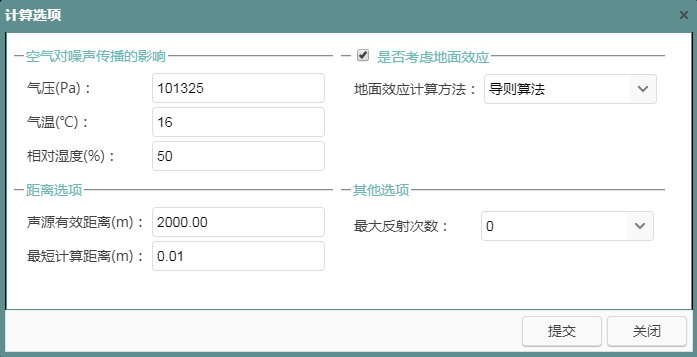
在“计算选项”中,用户可以完成噪声预测模型的大气环境参数、地面环境参数、反射的计算次数、预测距离限制等设置。
- 空气对噪声传播的影响
用户设置项目所在地的年平均气压、年平均温度、年平均相对湿度。
- 距离选项
用户可对声源的有效辐射范围进行自定义设置:声源有效的最大和最小辐射范围。
声源有效距离:声源最大的辐射范围,即声源与受声点之间的距离(m),超过这个值系统将不再做任何计算。
最短计算距离:当声源与接受点之间的距离小于该值时,系统按该值计算受声点的声压级。
- 地面吸收
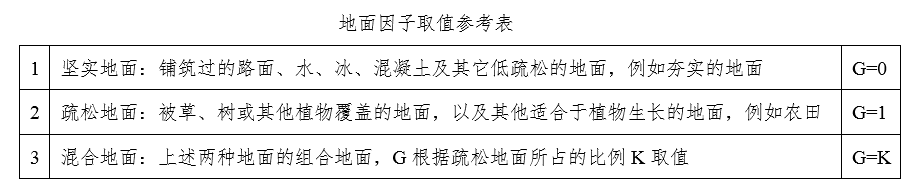
平台提供了两种地面吸收的计算方法:国标算法(GBT17247.2)和导则算法(HJ2.4-2009)。
导则算法:认为地面为疏松地面,或大部分为疏松地面的混合地面;国标算法需要设置地面因子G,在0到1之间取值。
- 其它选项
多个反射面存在时,用户可设置计算反射贡献时的最大反射次数。
2.2建筑物内声源参数设置 #
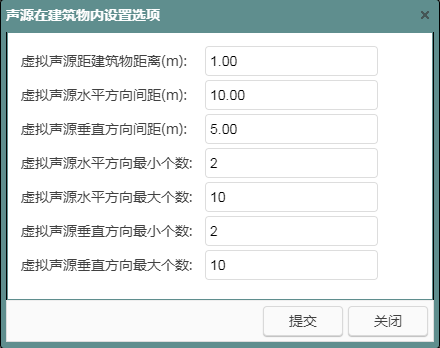
在虚拟建筑物内点源选项中,用户可以设置等效的室外点声源距离建筑物外立面的距离,以及在各透声面生成的点声源的个数。
3.导入背景图 #
导入背景图层,方便快速确定污染源、敏感目标和衰减物体的位置。用户可据此绘制评价范围图。用户可导入位图、CAD(DWG格式)和GIS格式三种图形。
注:背景图大小控制在3M以内。
3.1位图 #
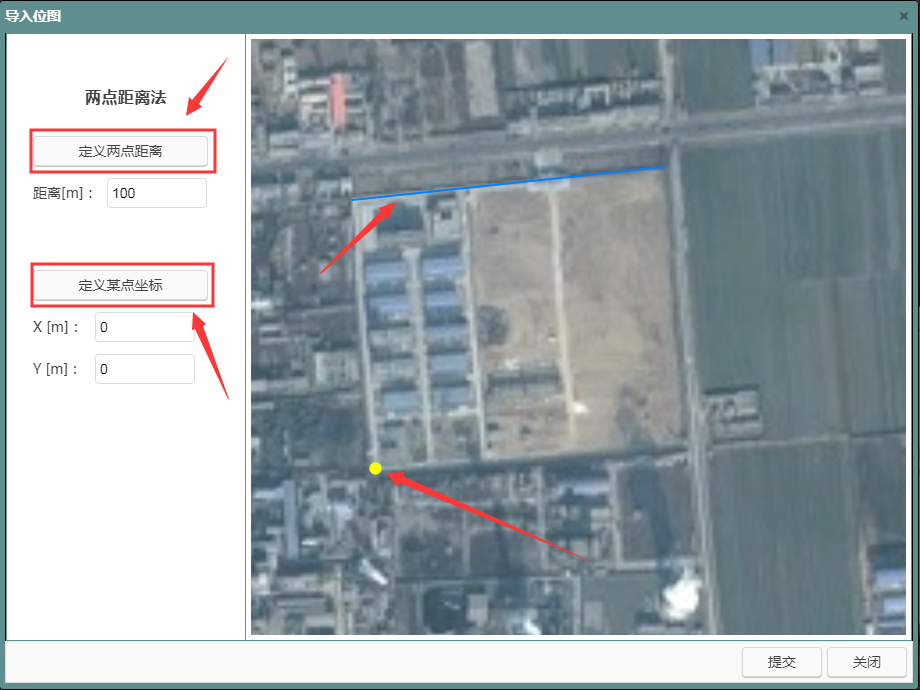
平台支持常见位图(jpg、BMP等格式)的导入,两点距离法通过定义背景图上任意两点的直线距离(实际的距离m)及图上任意点的相对坐标。
两点距离法 #
- 打开要导入的图片
参考“两点坐标法”定义坐标
- 定义坐标
打开图片后,界面跳转到“导入地理位置图”编辑窗口,这是就可以给位图定义坐标。选择两点距离法。
首先点击“定义两点距离”用鼠标点击背景图上任意两点,输入距离,然后点击“定义某点坐标”鼠标点击任意某点,输入坐标。设置结束后,点击“完成”,即可完成位图的导入。
3.2AUTOCAD DWG图 #
- 导入CAD文件
在项目窗口栏下级菜单背景图中单击“CAD”利用右键菜单“上传CAD图”,即可弹出“CAD文件导入工具”对话框(见下图),点击“浏览”,打开要导入的的文件,并将图导入到平台中。

- 设置参考点坐标
在导入图形后,需设置导入图形与相对坐标系的对应关系,平台通过设定两者参考点之间的坐标关系实现。单击“设置参考点坐标”按钮后,再用鼠标点击背景图域参考点位置,并在背景图参考点坐标区输入XY坐标值,即设定完毕。点击“确定”。等待平台将图形导入到背景图即可。
注:导入图形的比例尺不符合平台要求,可通过“缩放倍数”调整至符合平台要求。
3.3ArcGis shp图 #
shp图片文件本身存在坐标,平台可以直接读取其中坐标;因此,shp图片文件可以直接导入到平台中,无需再定义坐标。
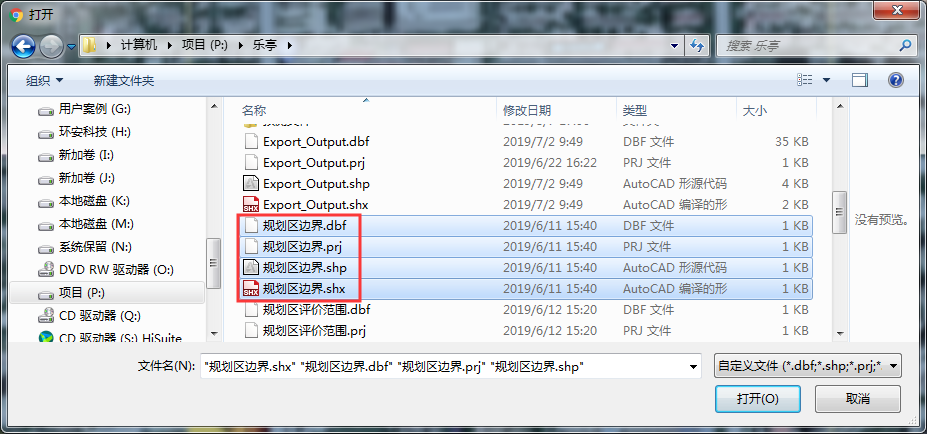
在项目栏单背景图单击“Gis”,利用右键菜单“上传GIS图”,即可弹出“GIS文件导入工具”对话框(见下图),点击“浏览”,打开要导入的的文件(.shx、prj、shp、dbf一共四个文件),并将图导入到平台中。(GIS文件投影坐标为:WGS_1984_Web_Mercator_Auxiliary_Sphere)
4声源 #
4.1工业声源 #
工业项目的声源主要有点声源、线声源、面声源;若点声源在建筑物内,则构成室内声源。用户以用鼠标点击噪声源相应的绘制工具,在背景图将噪声源绘制出来;或在项目栏噪声源列表里添加噪声源。
4.1.1基本属性 #
点、线、面等工业噪声源具有基本类似的属性。现以点声源为例,说明一下声源的共有属性;对于各声源的特殊之处,将会在下面章节中一一说明。
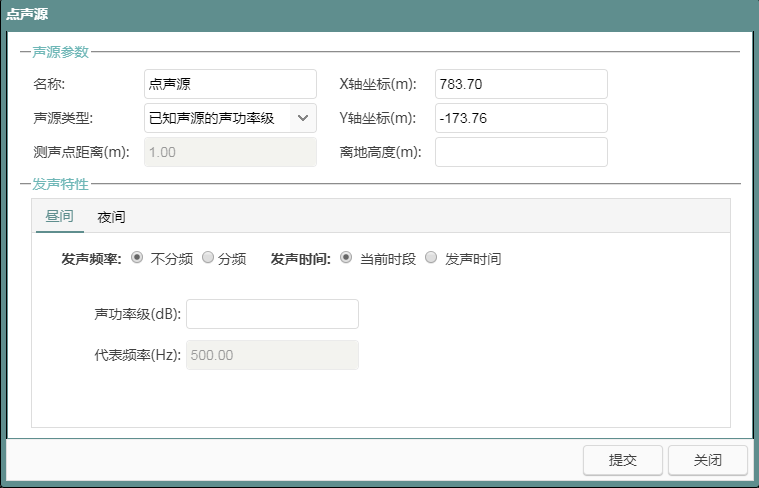
点击工具栏点声源的绘制按钮,在背景图单击鼠标左键,即弹出点声源的编辑对话框。对话框包含了声源的名称、源强类型、几何性质、发生特性等相关属性。见下图示:
4.1.1.1名称 #
用户可以给声源定义一个名字,避免声源较多时发生混淆。
4.1.1.2声源类型 #
已知声源的声功率级
直接输入估算或实测的声源声功率级。
已知测声点的声级
除输入估算或实测的测点声级外,还需要设置测声点与点声源的位置关系。对点声源来只需输入测点与声源的距离(m)
4.1.1.3几何性质 #
声源的几何性质由声源在网格坐标系中坐标以及声源的高度共同构成。
水平方向的几何性质
X轴坐标/Y轴坐标:声源在网格坐标系中的坐标,一般由鼠标定位得出。如无特殊要求,无需改动。
垂向方向的几何性质
- 离地高度:声源相对与地面的高度,m
4.1.1.4发声特性 #
用户选择相应评价时段,来设置声源的发生特性;若声源在某一时段不发生,就无需设置发声特性。
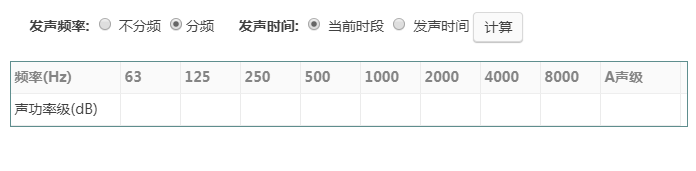
- 频谱特性
不分频:若源强为A声功率级,可用500HZ作为代表频率。
分频:用户需输入声源8个倍频带的声功率级
- 声源作用时间
平台提供了两种声源作用时间的设置类型:当前时段、发声时间。
1).当前时段:当声源在当前评价时段持续发声且源强恒定不变时,可使用该发声类型。
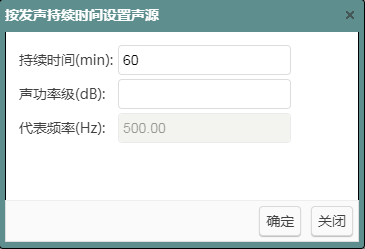
2).发声时间:声源间断发声且源强恒定时,使用该发声类型。通过发生时间的下拉选项选择相应的设置类型,点击右侧的“设置”按钮,弹出相应的设置对话框,即可进行设置。
4.1.2点声源 #
点声源是以球面波形式辐射声波的声源,辐射声波的声压幅值与声波传播距离(r)成反比。点声源在平台背景图表现为一个点,其属性即为工业声源的共有属性,这些属性已在上面的章节介绍。
室外点声源 #
室外点声源主要是指露天一些工业发声设备,其声波辐射规律与点声源相符;或者是可以等效为点声源的工业设备。
室内点声源 #
室内点声源是指位于封闭空间的点声源。在平台系统中,如果点声源位于建筑物内,我们则认为构成室内声源,平台则按室内声源的预测方法进行计算。
4.1.3线声源 #
线声源是以柱面波形式辐射声波的声源,辐射声波的声压幅值与声波传播距离的平方根(r½)成反比。线声源在平台系统表现为空间上有若干节点(>2个)构成的一条折线。
在平台工具栏中单击线声源绘制按钮,在背景图线声源位置绘制一条折线,双击鼠标左键,即进入声源设置对话框。
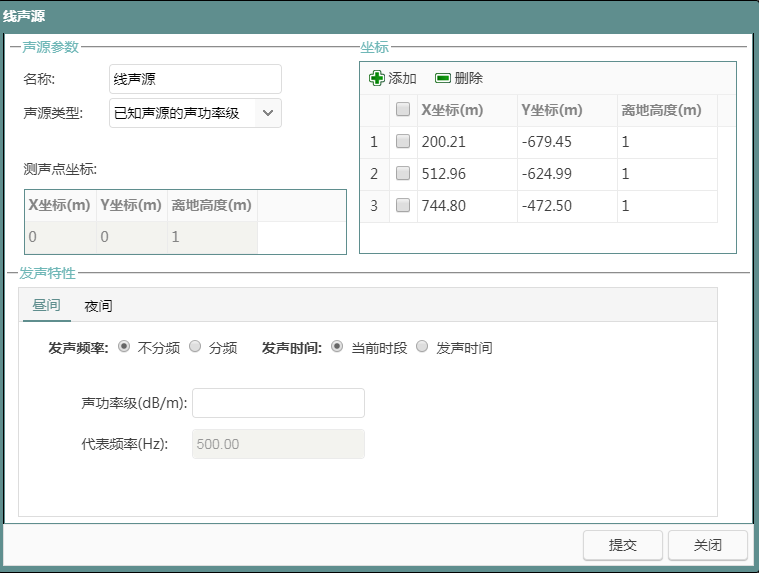
由于线声源的几何特性,当选用测点声级作为声源类型时,测点的位置需要由网格坐标和离地高度来表示。
用户可以设置各节点的高度参数。
线声源的发声特性与点声源相同,可参考点声源的设置。
4.1.4面声源 #
面声源是以平面波形式辐射声波的声源,其辐射生波的声压幅值不随传播距离改变(不考虑大气吸收)。平台提供了水平多边形面声源、水平圆形面声源和垂向多边形面声源,其中水平多边形面声源和水平圆形面声源同属水平面声源。
4.1.4.1水平面声源 #
水平多边形面声源 #
水平多边形面声源在平台背景图表现为一个闭合的多边形。
在平台工具栏中单击面声源绘制按钮,在背景图水平面声源位置绘制一个多边形,双击鼠标左键,即进入声源设置对话框。
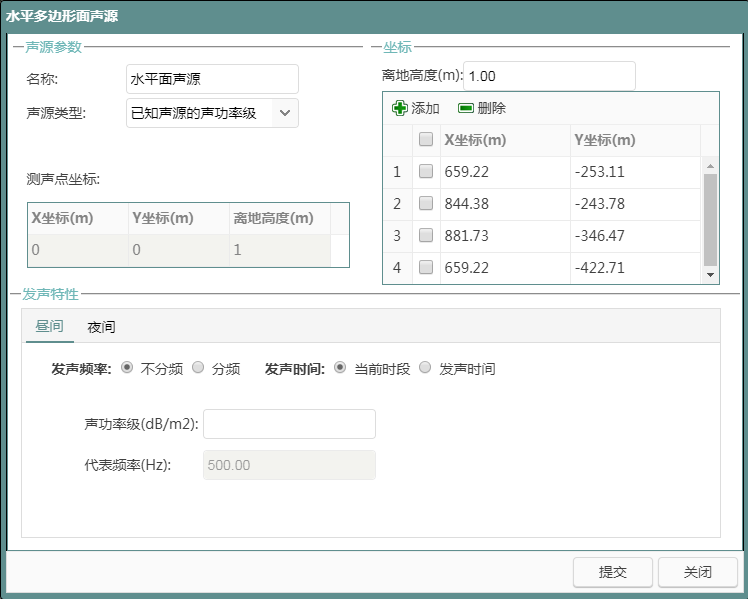
由于水平多边形面声源的几何特性,当选用测点声级作为声源类型时,测点的位置需要由网格坐标和离地高度来表示。
平台系统中水平多边形面声源具有统一的高度,暂不支持倾斜的面声源。
水平多边形面声源的发声特性与点声源相同,可参考点声源的设置。
水平圆形面声源 #
水平圆形面声源在平台背景图表现为一个圆形。
在平台工具栏中单击面声源绘制按钮,在背景图确定水平运行面声源圆心的位置,用鼠标左键点击圆心拖动鼠标至圆形与声源大小一致,单击鼠标左键,即进入声源设置对话框。
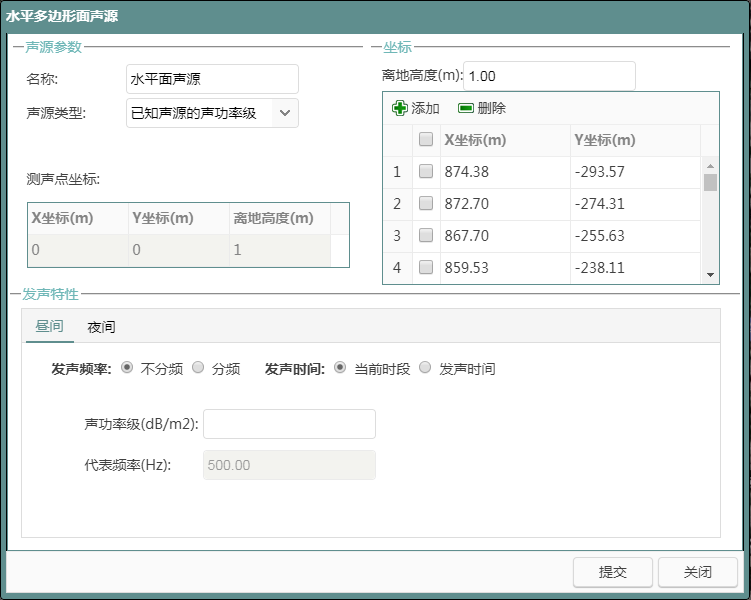
由于水平圆形面声源的几何特性,当选用测点声级作为声源类型时,测点的位置需要由网格坐标和离地高度来表示。
水平圆形面声源圆心坐标及半径来确定,具有统一的高度,暂不支持倾斜的面声源,其发声特性与点声源相同,可参考点声源的设置。
4.1.4.2垂向面声源 #
垂向多边形面声源在平台背景图表现为一条折线。
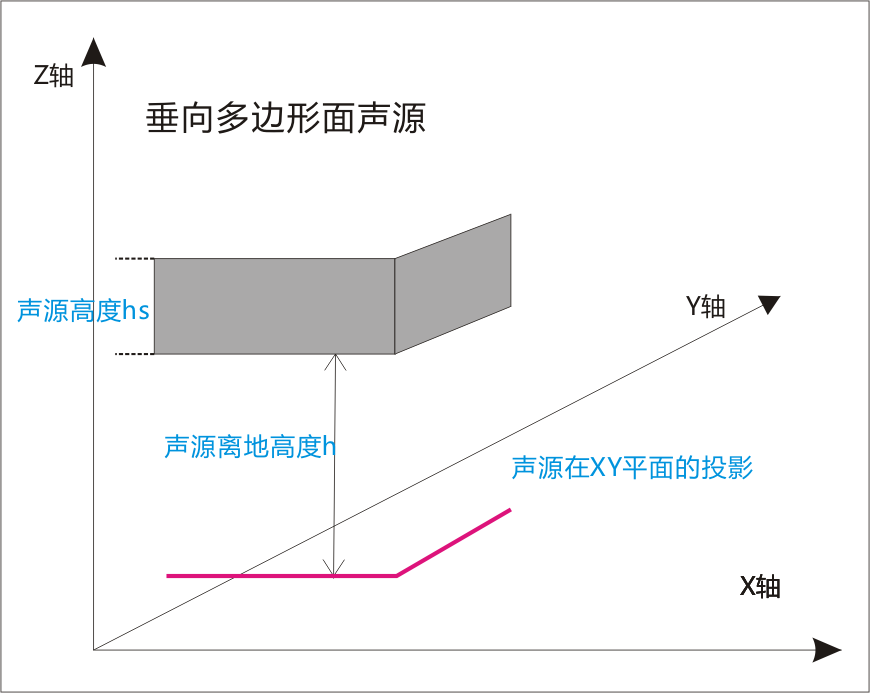
在平台工具栏中单击垂向面声源绘制按钮,在背景图垂向面声源投影位置绘制一条折线,单击鼠标右键结束,即进入声源设置对话框。
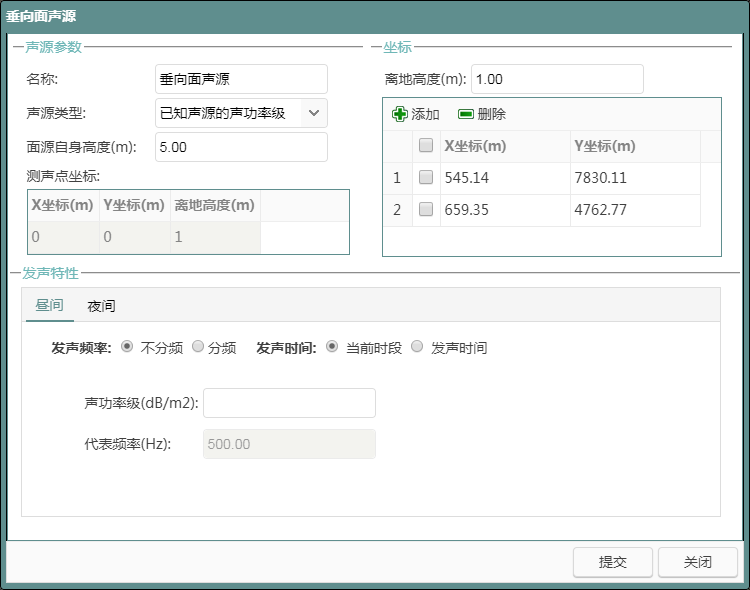
由于垂向面声源的几何特性,当选用测点声级作为声源类型时,测点的位置需要由网格坐标和离地高度来表示。垂向面声源的发声特性与点声源相同,可参考点声源的设置。
垂向面声源与其他面声源不同,有两个高度参数:
- 离地高度
垂向面声源底边距离地面的高度,m;声源各节点的离地高度均相同。
- 面源自身高度
面声源的垂向方向上的长度,m
5公路声源 #
适用于公路、城市道路等道路的噪声预测评价。
5.1普通公路 #
在平台工具栏中单击公路声源绘制按钮,在背景图道路位置绘制一条折线,双击左键,即进入公路声源的编辑界面。用户可以设置公路的名称、路面类型、车道、车流等参数。
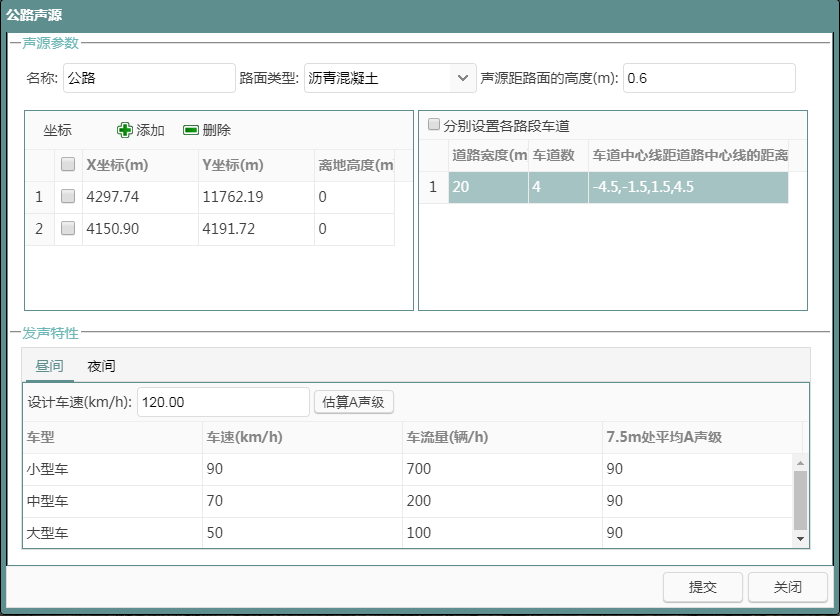
路段名称 #
给公路赋予一个名称,区分不同公路,方便建模工作。
路面类型 #
路面类型指的是公路表面填充材料的质地,不同路面类型所引起的公路源强的修正量不同。平台提供了沥青混凝土和水泥混凝土两种路面类型。
声源距路面的高度 #
公路声源距离路面的高度,平台默认0.6m
车道车型参数 #
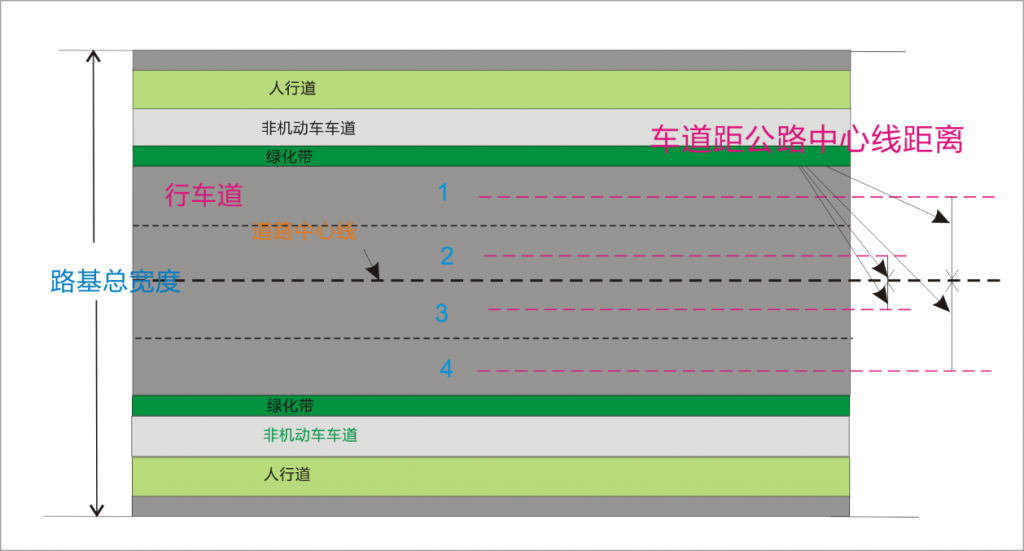
用户需要设置公路的断面属性,包括路面的宽度、车道数以及每条车道距离双向车行道分界线的距离。如下图示,公路共分四个车道,标注1、2、3、4(蓝色数字部分),红色虚线为每条车道的中心线,用户需要输入每条车道距离道路中心线的距离(m),其中以公路中心线为界,一侧距离为正值,一侧距离为负值。若公路为奇数车道,将靠近公路中心线的车道距离参数设为“0”,其余车道距离中心线的距离按上述方法输入即可。
若公路的断面并非恒定不变的,用户可以激活“分别设置各路段车道”:
分别设置相应路段的断面属性:
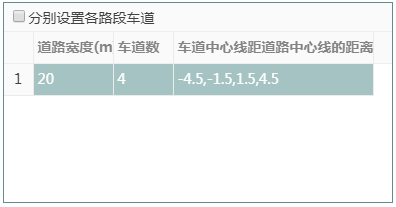
注:各车道距离双向车道分界线距离:负值表示左侧;正值表示右侧。
几何性质 #
公路声源的几何性质和线声源的相同,可以统一设置各节点的高度参数,也可以分别设置;各节点的高度可以表达出公路的纵坡坡度,为公路声源源强的修正提供相应的计算参数。
车流参数 #
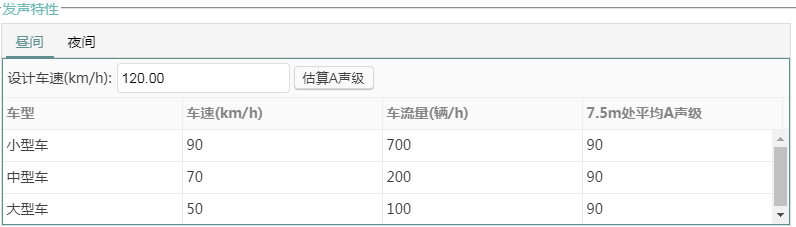
在平台系统中将车辆分为大、中、小三种车型(参考声导则HJ2.4—2009)。用户需输入相应评价时段各类型车的相应的预测车速、车流量及单车7.5m处的平均A声级。此三个参数是公路声源源强计算必不可少的。
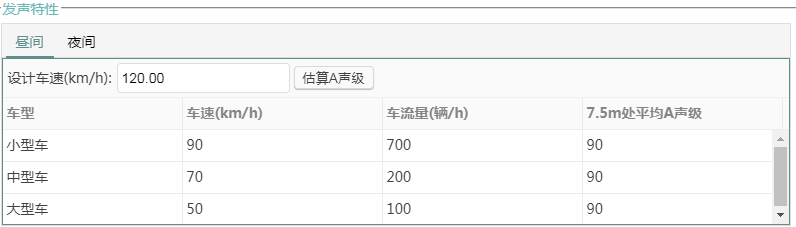
在只能取得各类型车小时车流量的情况下,可通过道路相应评价时段的设计车速,对各类型车的运行速度、7.5m处平均A声级进行估算。
5.2交叉路口 #
两条公路交叉构成交叉路口,这是需要考虑交叉路口的噪声修正量。用户在两条公路的交叉区域绘制交叉路口,平台将考虑交叉路口对噪声的值的增量。
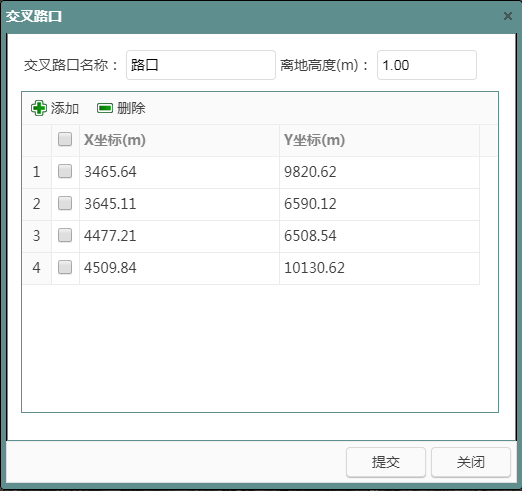
用户需要设置交叉路口的名称和离地高度。交叉路口具有统一的离地高度,其坐标类型与其它声源相同。
6铁路声源 #
适用于城市轨道、铁路等交通噪声的预测评价。
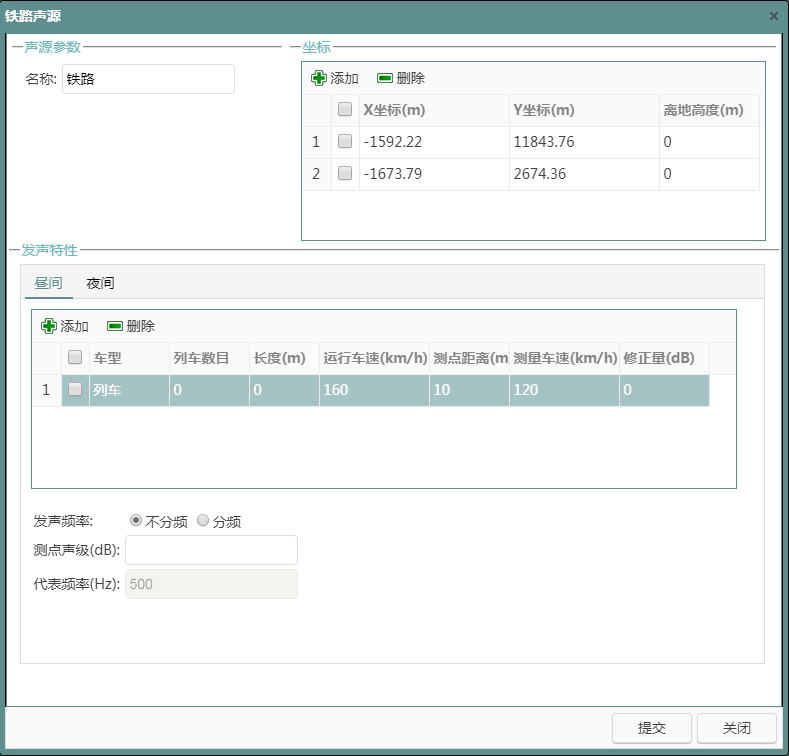
在平台工具栏中单击铁路声源绘制按钮,在背景图铁路位置绘制一条折线,双击鼠标左键,即进入铁路声源参数设置对话框。
6.1路段名称 #
用户可以编辑铁路的名称。
6.2几何性质 #
用户选择相应的坐标类型,设置铁路各节点的离地高度。
6.3列车信息 #
用户选择相应的评价时段,点击“添加”按钮,添加不同类型列车,并设置相关参数。
- 列车车型名称
给不同类型的列车定义名称。
- 列车数目
该类类车白天/夜间通过的列车数量。
- 列车长度
该类列车的长度,m
- 运行车速
列车的运行车速,Km/h
- 测点距离
测量列车声级时,测点距离列车距离,m
- 测量车速
测量列车声级时,列车的运行速度,Km/h
- 修正量
用户需要手动给出该类列车的轨道结构和线路修正量,dB(参考声导则HJ2.4—2009)
7障碍物 #
7.1屏障 #
所谓声屏障是采用吸声材料和隔声材料制造出特殊结构,设置在噪声源与接受点之间,阻止噪声直接传播到接受点的降噪设备,可引起声能量的较大衰减。
位于声源和预测点之间的实体障碍物,如围墙、建筑物、土坡或地堑等均可起到声屏障作用,在预测计算中,也可将围墙、建筑物、土坡或地堑等看做声屏障来计算。
平台中的声屏障指薄屏障,屏障的上边界可以是倾斜的,横向边界始终是竖直的;平台还提供了三种特殊形状的声屏障:顶端带悬臂的屏障、T型屏障、悬浮屏障。
用户输入多个声屏障后,平台自动处理其间的几何关系,计算多个屏障对声波的衰减量。
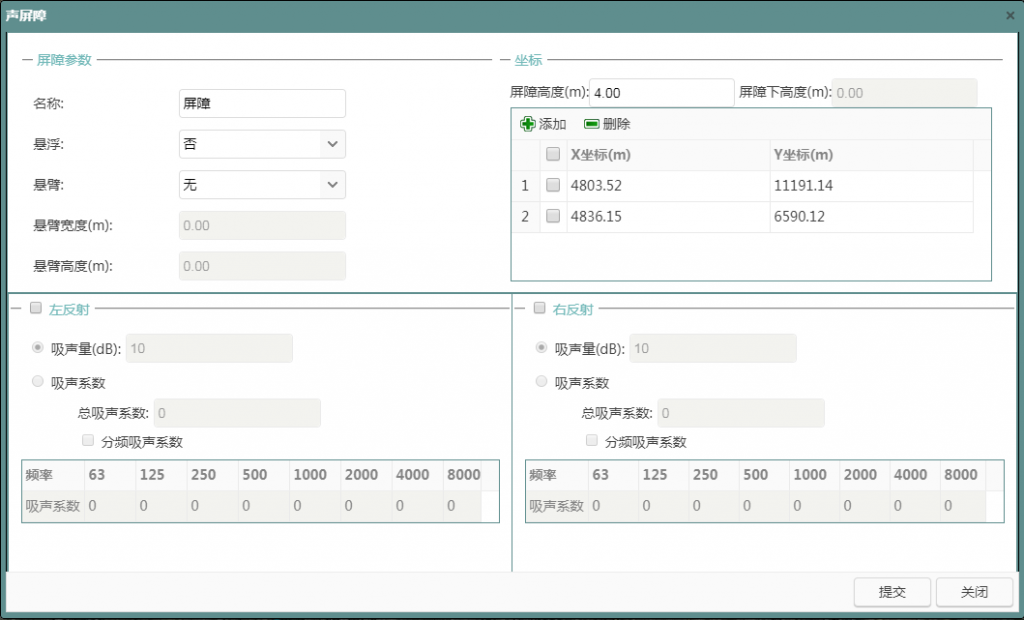
在平台工具栏中单击声屏障绘制按钮,在背景图声屏障投影的平面位置绘制一条折线,双击鼠标左键,弹出以下声屏障参数设置对话框:
7.1.2屏障名称 #
给屏障编辑一个名字,避免混淆。
7.1.3几何性质 #
用户选择相应的坐标类型,设置屏障各节点的离地高度;也可激活“统一设置”选项,给屏障设置统一的离地高度。在平台中屏障的离地高度指的是屏障顶端距离地面的高度。
7.1.4屏障表面的反射作用 #
声波入射到屏障表面时可能会发生反射,这可能会使位于屏障反射面同侧附近的受声点的噪声值增高。声波的是否在屏障表面发生反射,取决于屏障表面的声学性质、反射面的大小以及噪声源、反射面、受声点的位置关系。用户可以根据是否考虑屏障的反射作用,选择是否激活其声学性质设置选项;若考虑其反射作用,平台会自动判断是满足反射条件。
平台将屏障分成左右两面,用户可以分别设置两个面的声学性质,分别考虑其的反射作用。屏障表面的声学性质可以通过屏障的吸声量或吸声系数来表达。
反射体的吸声量:用户输入反射表面的吸声量,即声波的经反射面反射后的能量损失量,dB
吸声系数:用户输入反射表面的吸声系数。根据所获得资料选择总吸声系数或分频吸声系数进行设置。
注:平台只考虑屏障竖直表面的反射作用。
7.1.5特殊屏障 #
1).悬臂屏障
在悬臂类型选项中选择相应悬臂类型(左旋臂或右悬臂),设置悬臂的几何参数。
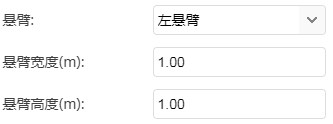
悬臂宽度:悬臂在水平方向上的投影长度,m
悬臂高度:悬臂在垂向方向上的投影长度,m
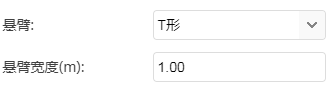
2).T型屏障
在悬臂类型选项中选择“T形”,设置悬臂的宽度;悬臂的宽度是顶端结构的总宽度。
3).悬浮屏障
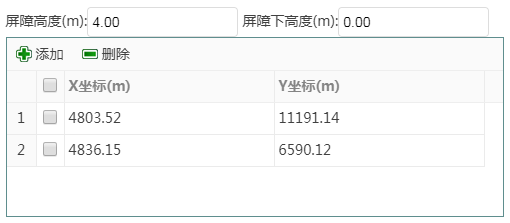
激活“悬浮屏障”,此时的屏障即为悬浮屏障;用户处除设置屏障的离地高度外,还需设置屏障下边距离地面的高度。
7.2建筑物 #
在噪声预测评价中,工厂的办公楼、生产车间等各种构建物均可作为建筑物来考虑。平台提供多边形建筑物、矩形建筑物和圆柱形建筑物模型,建筑物在背景图显示的是其在水平方向的投影,用户可以根据需要在工具栏选择相应的绘制工具,在背景图定义建筑物。
7.2.1建筑物的几何性质 #
平台中建筑物的顶部均是水平的,暂不支持顶部倾斜的建筑物。
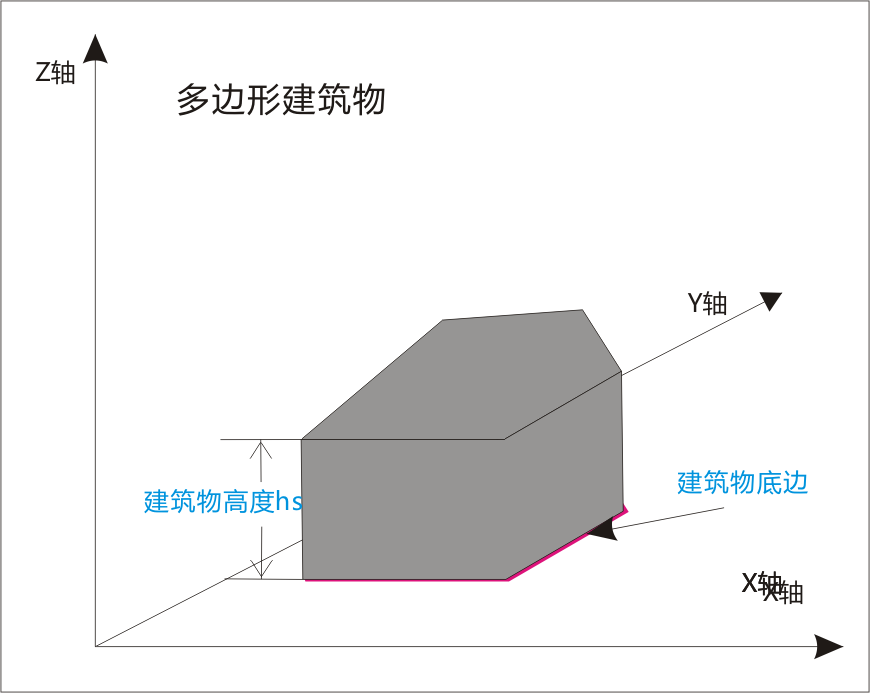
多边形建筑物在背景图表现为一个闭合的多边形;各节点的绘制顺序决定该点序号、坐标一般由鼠标定位得出。
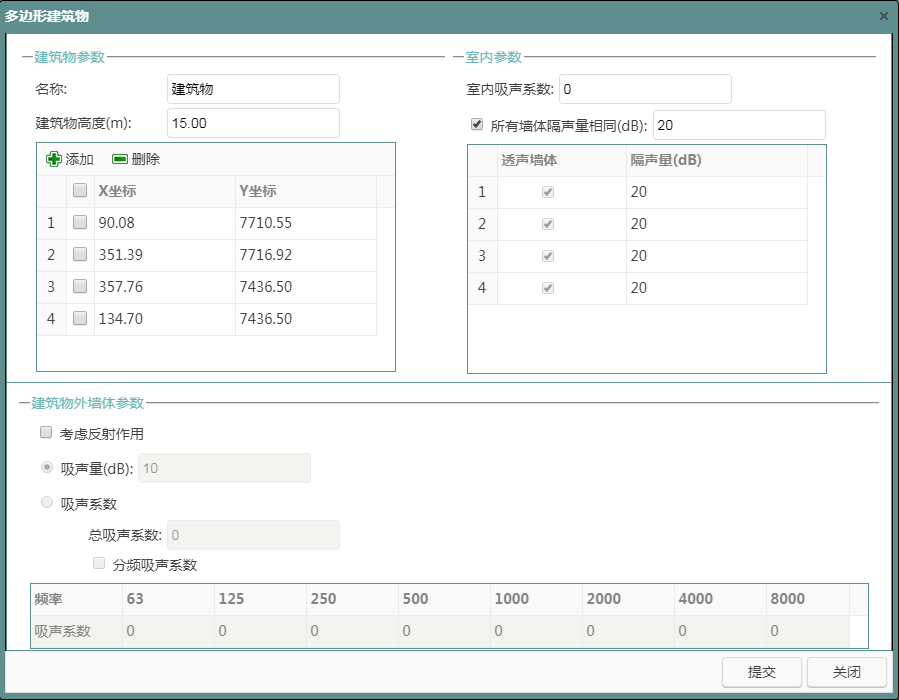
7.2.3建筑物的声学性质 #
- 室内参数
当建筑物内存在点声源时,用户需要设置建筑物内墙的声学性质:室内吸声系数、墙体的隔声量。
室内吸声系数
在平台中室内吸声系数指的是室内所有吸声表面的平均吸声系数,可参考《噪声预测相关参数取值参考》。
墙体隔声量
若建筑物墙体的隔声量均相同,激活“所有墙体隔声量相同”给建筑物墙体设置统一的隔声量。
若建筑物墙体的隔声量不相同,则冻结“所有墙体隔声量相同”分别设置建筑物各墙体的隔声量;如果某一墙体不透声,只需将透声墙体的勾选去掉。
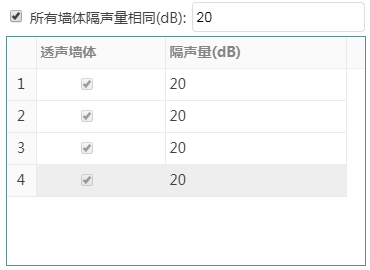
注:建筑物墙体的序号是根据建筑物节点的绘制顺序确定的。第一个节点与第二个节点之间的墙体为1#墙体;第二个节点与第三个节点之间的墙体为2#墙体;依次类推即可确定墙体的序号。
- 建筑物外墙参数
平台主要考虑建筑物外墙对声波的反射作用。其声学性质参数的设置和屏障相同,不同的是建筑物外墙具有统一的声学性质。
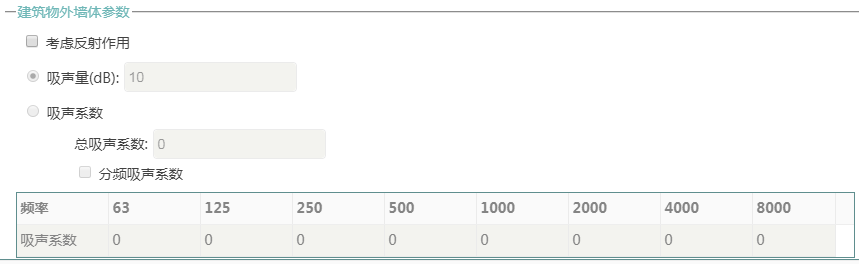
7.3绿化林带 #
绿化林带的附加衰减与树种、林带结构和密度等因素有关。在声源附近的绿化林带,或在预测点附近的绿化林带,或两者均有的情况都可以使声波衰减。
平台中的绿化林带与多边形建筑物的模型类似,不同的是绿化林带的每个节点可以有不同的高度参数。绿化林带在背景图表现为一个闭合的多边形。
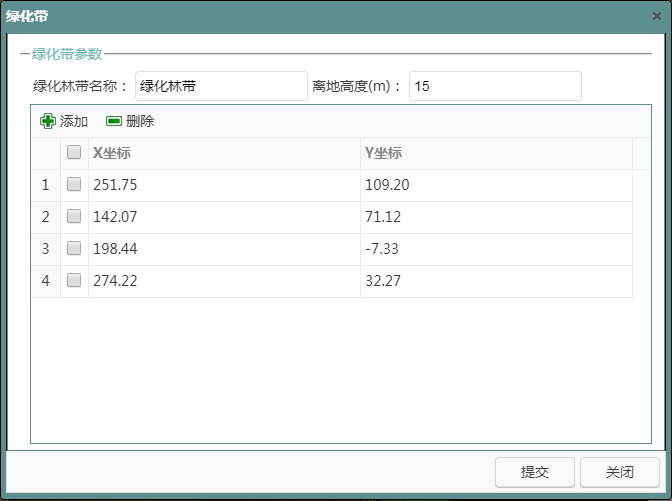
点击工具栏绿化林带的绘制图标,在背景图绿化林带位置利用鼠标绘制一个多边形,单击右键结束,弹出“绿化林带参数”设置对话框。绿化林带的水平面积已经在绘制多边形的过程中确定,用户在此只需设置绿化林带的高度参数即可。
7.4受声点 #
为满足噪声预测的需求,平台提供了七种类型的受声点。可实现对单个点、线、面受声点的噪声预测。
7.4.1离散点 #
离散点主要用来预测单个点的噪声值,常用于厂界(场界、边界)点、噪声敏感点的噪声预测。在背景图表现为一个点。
在平台工具栏中单击敏感点绘制图标,在背景图敏感点位置单击鼠标,弹出以下离散点参数编辑对话框。
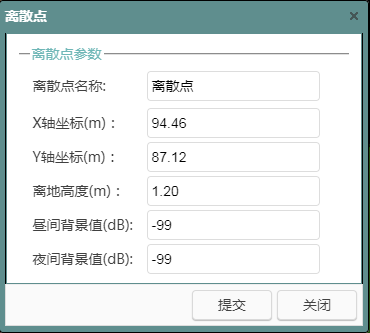
用户需要设置离散点的名称、高度等参数;离散点的坐标一般有鼠标直接定位得出,用户也可以输入指定的坐标;若要考虑背景噪声对项目噪声的贡献,还需输入该受声点处的背景噪声。
注:其他受声点的背景噪声值是通过离散点的背景噪声值插值得到
7.4.2线接受点 #
在工业项目中,线接受点主要用来做厂界(场界、边界)高值的预测;公路项目目中可以预测公路两侧的高值,以及做公路噪声的衰减断面。
在平台中将一条折线按照一定步长分割成若干段,折线上的分割点即构成线接受点。在折线长度一定的情况下,步长越小,分割点就越多,噪声高值点的准确度就越高,与此同时,计算所需的时间就越多。在图形表现上线接受点为空间上的一条折线。
在平台工具栏中单击线接收点绘制图标,在背景图绘制一条折线,双击鼠标左键,弹出以下线接受点参数设置对话框:
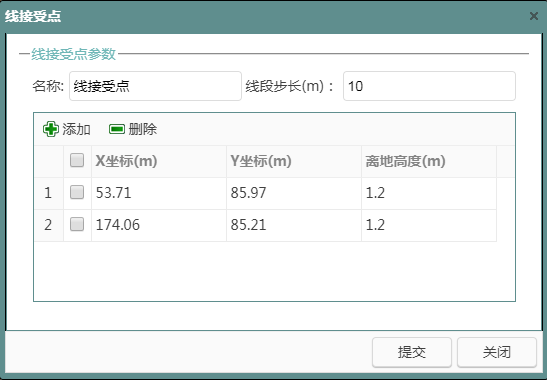
- 线段步长
设置每隔多少米计算一个受声点。
- 离地高度
线接受点为空间上的折线,可以分别设置各节点的高度。线段步长所确定的各受声点的高度,由节点的高度插值得到。
7.4.3垂向线接受点 #
在噪声预测中有时需要预测建筑物各楼层的噪声值,这时就用到垂向线接受点。垂向线接受点与线接受点类似,是垂向方向上一定间隔的一系列点。
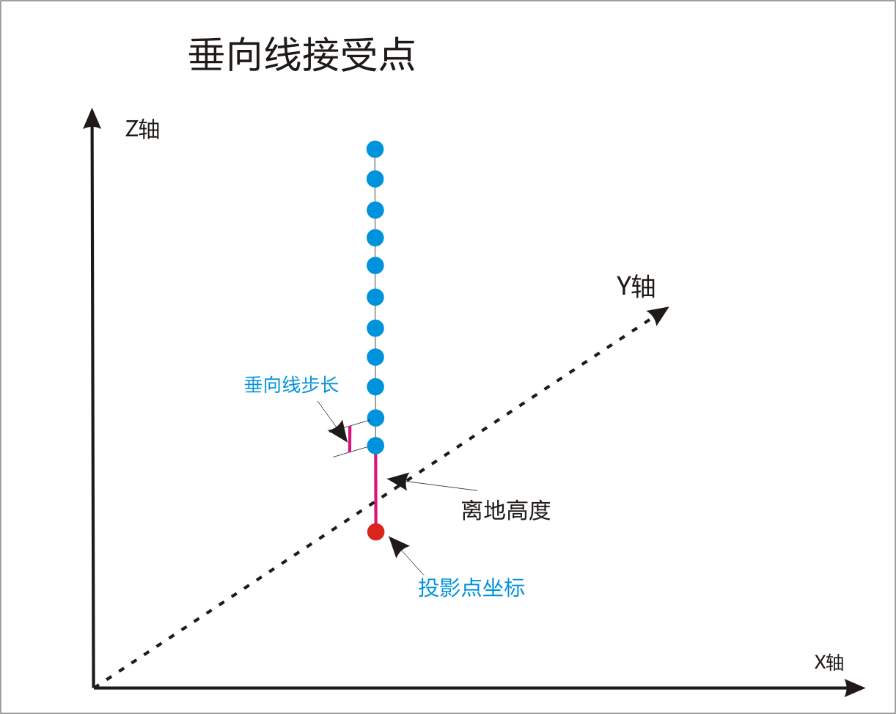
在平台工具栏中单击垂向线接受点绘制按钮,在背景图定位一个点,单击鼠标左键,弹出以下垂向线接受点参数设置对话框:
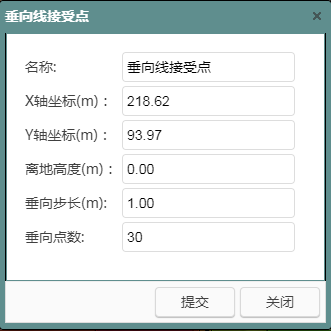
- X/Y轴坐标
垂向线接受点在背景图的投影坐标,即鼠标定位的点的坐标。
- 离地高度
垂向线接受点最底层的受声点距离地面的高度,m
- 垂向步长
以垂向线接受点最底层的受声点作为基准点,设置每隔多少米建立一个受声点。
- 接受点个数
设置垂向线接受点的受声点的总个数,一般为建筑物的层数。
7.4.4垂向网格点 #
垂向网格主要用来绘制某一垂向剖面的等声级线图,在平台的背景图表现为一条折线即垂向网格在水平方向上的投影。
定义垂向方向上一系列网格,参数如下图示
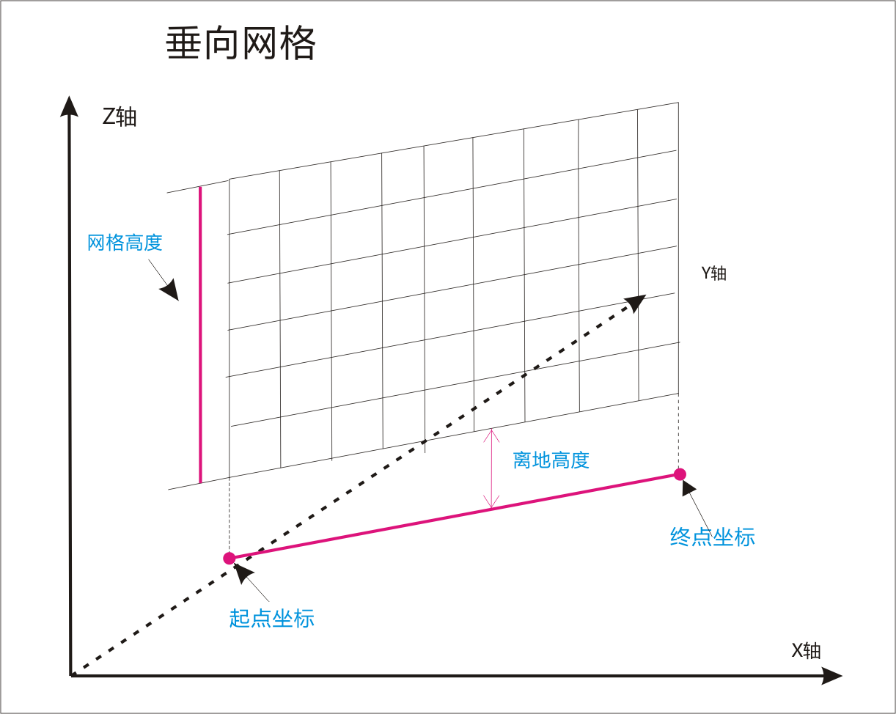
在平台工具栏中单击垂向网格点绘制按钮,在背景图设定垂向网格区域绘制一条线段(仅起点和终点),弹出以下垂向网格参数设置对话框:
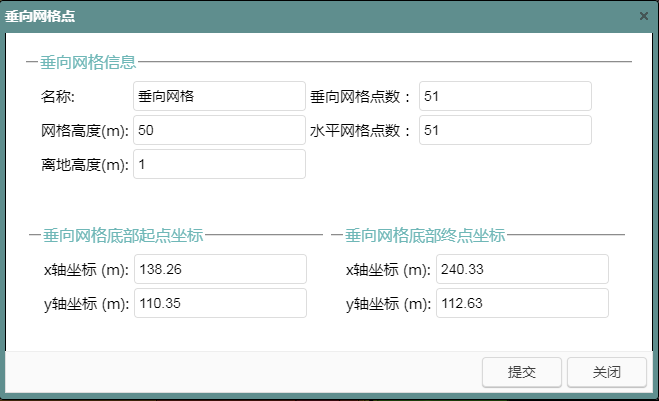
- 离地高度
垂向网格最底边网格距离地面的高度,m
- 网格高度
网格在垂向方向的高度,即从网格底端到网格顶端的距离,m
- 网格点数
垂向网格在水平或垂直方向上所设置的受声点数量。
- 起点/终点坐标
即垂向网格投影在背景图的折线的起点/终点坐标。
7.4.5计算区域 #
计算区域在背景图表现为一个闭合的多边形,用户可通过计算区域在网格范围内确定预测的区域。平台提供了多边形、矩形、正交多边形多种绘制方式。
在平台工具栏单击计算区域设置按钮,沿以确定好的预测区域绘制一个多边形,双击左键,弹出如下对话框:
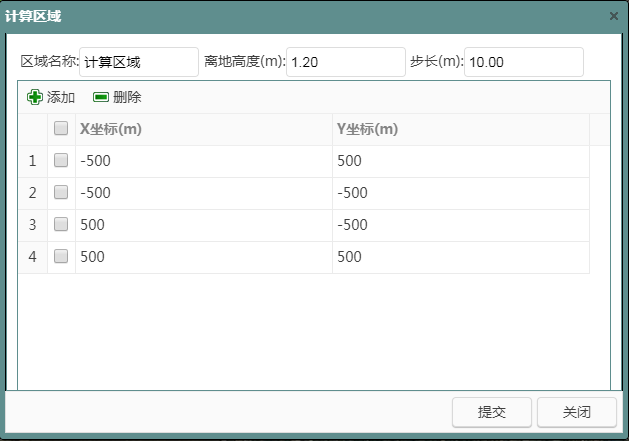
用户可以设置计算区域的名称。对于构成计算区域的各折点坐标,一般由鼠标定位得出;如有特殊要求,用户可自行修改各节点的坐标值。
注:计算区域各顶点坐标尽量设置为整数,其X/Y方向的边长尽量设置为步长的整倍数
8等值线编辑 #
计算完成以后,在菜单栏“等值线”下级菜单选择“设置”,用户可以设置评价范围内噪声等值线图的显示样式。
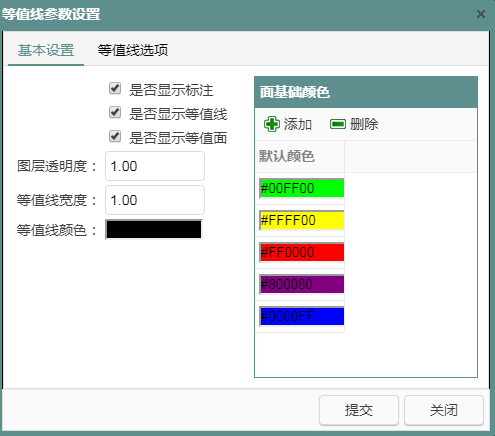
8.1设置等值线标注设置 #
在“基本设置”选项卡,通过是否勾选“是否显示标注”,来控制等值线的上噪声标注是否显示。
8.2等值线填充面的编辑 #
1.等值线图的基本设置
点击“基本设置”选项卡,设置等值线面是否先显示、等值线图层的透明度、等值线及填充的基础颜色。
1)等值线图层设置
线图层是等值线图的等值线,用户可以编辑等值线宽度及颜色。点击“是否显示等值线”复选框,设置等值线的宽度。
2)面图层设置
在图层设置界面,给等值线填充设置透明度,以便可以透过浓度等值线图看到预测项目的背景图。用户可以输入不透明度的数值(0~1),透明度设置不宜过低。
平台同时也提供了等值线颜色渐变的功能,通过界面下方的“添加”按钮为等值线添加基础色;基础色列表的最上方的颜色代表最小的浓度值,沿列表向下浓度值逐渐增大;
2.等值线选项设置
在等值线选项中,我们可以设置浓度等值线图显示的浓度范围、等值线之间的间隔、填充的颜色。
1)设置等值线图的显示范围:通过“最小值”和“最大值”来设置浓度等值线的显示范围。当某区域的污染物浓度值小于等值线的最小值时,该区域的等值线图将是空白,需要调低等值线的最小显示范围。
2)设置等值线间隔的浓度值:在“等值线间距”设置等值线的间隔,点击“生成”按钮,完成等值线间隔的设置。现只提供等间隔设置。
3)设置单个等值线及填充的颜色
选择任意一条等值线,分别双击对应的“线颜色”或“面颜色”选择相应的颜色,即可给等值线及等值线填充设置特定的颜色。重新运行生成选项即可恢复等值线填充为默认颜色。
9运行程序 #
噪声模型建立完毕之后,在菜单栏点击计算,运行程序。
10预测结果 #
10.1结果表达 #
平台通过表格、折线图、噪声等声级图形结合的方式来表达噪声预测的结果,用户可以查看噪声预测点的声压级(预测值)、声源在预测点的贡献量(贡献值)及预测的背景噪声值(背景值)。
平台中的离散点、线接受点通过表格来表达预测结果;垂向线接受点由表格和折线图相结合的方式表现结果;计算区域及垂向网格的结果表现为噪声等声级图,其网格点的噪声值以表格形式保存。
10.2查看 #
10.2.1查看方式一 #
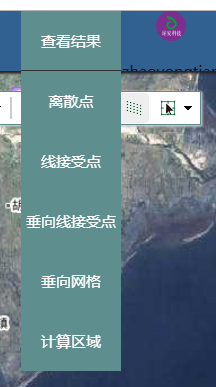
计算完成后,平台主界面菜单栏“查看结果”,显示如下图示:可以查看各计算点的结果。
10.2.2查看方式二 #
用户首先选中离散点、线接受点、垂向线接受点和垂向网格的四种类型中任意一个接受点位,点右键菜单“查看”结果。
10.3导出 #
10.3.1表格 #
平台中的表格可以直接复制到EXCEL表格中。选中需要导出的行,然后复制到EXCEL表中,在EXCEL中编辑后,可复制到WORD中;也可在结果显示区,点击鼠标右键,选择激活表头,将结果和表头复制到EXCEL表中。
10.3.2折线图 #
平台中的折线图可以直接复制到WORD中。在折线图上利用右键菜单将折线图复制到WORD文件中。
10.3.2等声级图 #
在菜单栏,“等值线”下级菜单可以查看昼间/夜间等值线分布图。

用户可以过专题图导出等声级线图。可以设置图例、比例尺、指北针,可以导出普通、较清晰、清晰三种像素的图片。

系统默认横向A4纸,点击“选择要素”可来调整画布的大小,通过“地图拖动”、“放大”、“缩小”按钮来设置等值线图的大小;点击“插入”,在下拉菜单中选择图例、指北针、比例尺,用“选择要素按钮”拖动至指定位置;设置完成后,点击“导出图片”等待图片导出及下载完成。