
跳到内容
环安软件帮助中心

环安软件帮助中心

  • 官网
在线平台登录
环安软件帮助中心
环安软件帮助中心

大气预测评价系统AERMODSystem

  • 1、软件介绍及更新说明
    • 1.1 软件简介
    • 1.2 版本更新说明
    • 1.3 关于环安科技
    • 1.4 AERMOD模式简介
    • 1.5 如何购买
  • 2、软件安装及启动
    • 2 软件安装和启动
  • 3、快速入门
    • 3.1 软件界面说明
    • 3.2 开始一个项目
  • 4、常用操作
    • 4.1 如何导入背景图
    • 4.2 如何删除背景图
    • 4.3 如何从Excel中复制地面气象数据
    • 4.4如何考虑建筑物下洗
    • 4.5 如何同时对多个污染物进行预测
    • 4.6 如何考虑污染物的沉积作用
    • 4.7 如何加入城市影响
    • 4.8如何考虑化学衰变
    • 4.9 如何考虑NOX-NO2的转化作用
    • 4.10 如何考虑污染源排放速率随时间变化
    • 4.11 如何统计分析气象数据
    • 4.12 如何获取探空数据
    • 4.14 如何输出年平均浓度
    • 4.13如何对地面气象数据进行插值处理
    • 4.15 如何考虑地形对扩散的影响
    • 4.16 如何设置多个环境空气功能区
    • 4.17 如何单独统计环境功能区结果
    • 4.18如何叠加背景值
    • 4.19如何查看典型时刻计算结果
    • 4.20如何设置直角坐标网格
    • 4.21如何应用对象矩阵
    • 4.22如何设置预测情景
    • 4.23 如何运行程序
    • 4.24 如何计算结果
    • 4.25 如何查看结果
    • 4.26如何计算大气环境防护距离
    • 4.27如何设置等值线
    • 4.28 如何计算二次PM2.5
    • 4.29 计算年平均质量浓度变化率K值
    • 4.30 叠加预测情景结果分组显示
    • 4.31如何导出WORD报告数据
  • 5、Aermod使用说明
    • 5.1 AERMET模型选项
    • 5.2控制选项
    • 5.3污染源
    • 5.4 污染源公共参数
    • 5.5网格和离散点
    • 5.6 AERMOD气象数据选项
    • 5.7 地形数据
    • 5.8运行
    • 5.9 结果分析
    • 5.10 二维绘图
  • 6、附录1 气象数据
    • 6.1 地面气象数据文件(SF.OQA)
    • 6.2 高空探测气象文件(UA.OQA)
    • 6.3 合并后的数据文件(MET)
    • 6.4 地面气象数据文件(AERMET.SFC)
    • 6.5 廓线数据文件(AERMET.PFL)
    • 6.6 地表参数设置
  • 7、附录2 UTM坐标说明
    • 7 附录2-UTM坐标说明
  • 8、附录3 Aermod干沉积参数
    • 8 附录3-AERMOD干沉积参数

区域大气预测评价系统CALPUFFSystem

  • 1.CALPUFF模型概述
    • 1.1  CALPUFF模型概述
    • 1.2  CALPUFFSYSTEM简介
    • 1.3  CALPUFFSYSTEM预测流程
    • 1.4  CALPUFF模型需求数据
    • 1.5    版权声明
    • 1.6   购买方式
    • 1.7  更新说明
  • 2.快速运行指南
    • 2.1  共享网格设置
    • 2.2  背景图
    • 2.3  地理数据预处理
    • 2.4  气象数据预处理
    • 2.5   运行CALMET
    • 2.6  运行CALPUFF
    • 2.7  运行CALPUFF后处理
    • 2.8 什么是PM2.5
    • 2.9  PM2.5的CALPUFF预测
  • 3.共享网格设置
    • 3.1网格设置
    • 3.2投影坐标
    • 3.3经纬度坐标
    • 3.4时区
  • 4.背景图
    • 4.1位图
    • 4.2GIS
  • 5.数据处理
    • 5.1地形数据
    • 5.2土地利用数据
    • 5.3地面气象数据
    • 5.4探空气象数据
    • 5.5 气象数据组合
  • 6.CALMET设置参数
    • 6.1   运行信息
    • 6.2  气象数据和地理数据
    • 6.3   混合层高度选项
    • 6.4   温度/相对湿度选项
    • 6.5  风场设置
  • 7 CALPUFF
    • 7.1   运行信息
    • 7.2   污染物选项
    • 7.3  气象数据
    • 7.4  烟羽抬升
    • 7.5  大气扩散
    • 7.6  地形参数
    • 7.7   污染源
    • 7.8   接受点
    • 7.9  现状监测值
    • 7.10  输出
    • 7.11   预测情景设置
    • 7.12  并行运行
  • 8.预测结果后处理
    • 8.1  浓度后处理方案
    • 8.2结果提取
    • 8.3浓度结果查看
    • 8.4区域年平均质量浓度变化率K值计算
    • 8.5一类区最大值统计
    • 8.6  CALMET结果分析
    • 8.7  结果导出
  • 9.图形编辑
    • 9.1 二维绘图样式设置
    • 9.2  等值线图的编辑
  • 10.高级操作
    • 10.1 CALPUFF使用最新的土地利用数据

在线平台

  • 环安在线模型计算平台说明

环评资源平台

  • 数据说明
    • 1. 地理数据
    • 2. 高程数据
    • 3. 气象气候数据
    • 4. 环境质量数据
    • 5.生态数据
    • 6. 土地覆盖数据
    • 7. 土壤数据
    • 8. 水文地质数据
    • 9. 文档
  • 环评资源平台使用手册
    • 1环评资源平台概述
    • 2平台指南
    • 3用户资源上传
    • 4收益查看
    • 5金币余额提现
    • 6.免责声明

土壤环境评价系统SoilOnline

  • 土壤视频和其它资料
  • 土壤环境影响评价系统软件说明
    • 1 基础概念
    • 3 Hydrus-1D部分使用说明
    • 2 软件使用说明
    • 附表 土壤发生分类表
    • 附录 土壤类型发生分类(1000m)图例及列表
  • 环安土壤环境影响评价系统快速入门手册
    • 1   软件简介
    • 2   如何进入土壤环境影响评价系统
    • 3   界面功能简介

风险评价系统Riskonline

  • 环安风险评价模型简要说明
  • 风险模型介绍
    • 1、SLAB模型介绍
    • 2、AFTOX模型介绍
  • 风险模型设备选择
    • 1、风险设备的选择
    • 2、常温常压液体设备
    • 3、压力气体容器泄露
    • 4、低温液化气容器泄露
    • 5、压力液化气容器

大气评价等级计算AerscreenOnline

  • Aerscreen模型在线计算快速入门

噪声在线计算NoiseOnline

  • 1.平台介绍
    • 1.1版本说明
    • 1.2功能介绍
  • 2.平台结构
    • 2.1主界面
    • 2.2菜单栏
    • 2.3工具栏图标
    • 2.4项目栏
  • 3.噪声系统快速使用指南
    • 3.1新建项目
    • 3.2定义预测中心点
    • 3.3导入背景图
    • 3.4设置计算选项
    • 3.5设置噪声源
    • 3.6设置接收点
    • 3.7设置遮蔽物
    • 3.8设置计算区域
    • 3.9计算
    • 3.10查看结果及导出
    • 3.11查看预测范围等值线图及图形导出

大气

  • Aerscreen介绍和模型构成
  • AERSCREEN计算时,模型参数设置
  • Aerscreen如何考虑熏烟计算
  • AERSCREEN如何获取污染源所有污染物的预测结果
  • 如何校验AERSCREEN模型
  • 建设项目大气一级预测所需资料准备攻略
  • AERMOD模型中的浮力线源buoyant line
  • AERMOD沉积参数设置说明及相关参数取值参考
  • AERMOD软件在线位图获取包括Google和天地影像图
  • AERMOD预测中气态污染物转化
  • AermodSystem气象数据
  • AERMODSYSTEM新版视频教程
  • 如何为AERMOD/AERSCREEN模型处理地形数据
  • CALPUFF模型概述
  • Calpuffsystem并行版安装说明
  • CALPUFF数据需求
  • CALPUFF使用最新的土地利用数据
  • CALPUFF并行版若干CPU测试
  • 如何加快CALPUFF的运行速度
  • 现行大气导则下CALPUFF模型应用情景
  • 使用CALPUFFSYSTEM预测PM2.5案例说明
  • 如何使用CALPUFF预测臭气
  • 常用地图投影系列小程序

噪声

  • 全封闭屏障路段噪声建模探讨
  • 噪声导则有关的规范文件
  • 噪声预测吸声量吸声系数取值参考
  • 最完整的(截止到2009年)全球30米分辨率地形数据 – ASTER GDEM
  • 噪声计算平台相关功能参数说明
  • 室内噪声源设置指南

土壤

  • 土壤质地详解
  • 土壤环境评价中的大气沉降影响预测问题
  • 土壤模型中时间离散参数的设置
  • 土壤质地分类与水力参数的获取

风险

  • 如何计算及筛选最常见气象数据
  • 如何输入气象条件
  • 有毒有害气体大气伤害概率估算
  • 环境风险评价如何计算及筛选最常见气象数据
  • 环境风险评价中有毒有害气体大气伤害概率估算
  • 如何计算火灾、爆炸等引发的伴生/次生污染物
  • 泄露时间的判定方法
  • 扩散模型判定及理查德森数计算
  • 帕斯奎尔稳定度计算方法

噪声预测系统NoiseSystem

  • 1.软件简介
    • 1.5 噪声软件V4.5更新说明
    • 1.2  系统的要求
    • 1.3  功能介绍
    • 1.4 噪声软件V4更新说明
  • 2.软件结构
    • 2.1  界面说明
    • 2.2  基本操作
  • 3.参数设置
    • 3.1  计算选项
    • 3.2  设置时段
    • 3.3  建筑物外立面噪声计算选项
    • 3.4  建筑物内声源参数设置
  • 4.声源
    • 4.1  工业声源
    • 4.2  公路声源
    • 4.3  铁路声源
    • 4.4  风笛声源
  • 5.导入资料
    • 5.1  导入背景图
    • 5.2   导入地形数据(dem数据)
  • 6.衰减影响
    • 6.1   屏障
    • 6.2   建筑物
    • 6.3   绿化林带
  • 7.接受点、网格和范围
    • 7.1  离散点
    • 7.2   线接受点
    • 7.3   垂向线接受点
    • 7.4  主网格点
    • 7.5  垂向网格点
    • 7.6建筑物外立面控制点
    • 7.7  评价区域
  • 8.预测结果
    • 8.1  突发噪声
    • 8.2   噪声预测结果表达
    • 8.3   噪声预测结果查看
    • 8.4   噪声预测结果导出
    • 8.5  预测模型相关参数列表
  • 9.交互
    • 9.1  CAD/shp图形-噪声对象转换
    • 9.2  地形
    • 9.3 二维图形的编辑
    • 9.4  三维编辑
    • 9.5   图层管理
    • 9.6 等值线编辑器
    • 9.7  运行程序

安全评价系统SafeOnline

  • 安全模型操作说明

土壤污染风险评估Online

  • 土壤污染风险评估模型使用说明
  • 土壤污染风险评估Online快速入门
View Categories
  • 帮助中心
  • 环安
  • 大气评价等级计算AerscreenOnline
  • Aerscreen模型在线计算快速入门

Aerscreen模型在线计算快速入门

1 min read

一.登陆 #

浏览器打开网址www.ihamodel.com。点击登陆,输入用户名、密码和验证码,或输入注册手机号及验证码。为了更好的功能体验,请使用谷歌浏览器或者IE Edge浏览器。

二.选择模型 #

在模型处单击选择AERSCREEN模型,进入AERSCREEN模型设置界面,如下:

在界面右上位置是模型的菜单栏,包括项目管理、计算、查看、模型、编制报告、专题图、帮助;界面左侧的项目窗口,包括污染源、计算项、接收点;界面的右下角显示界面比例尺;左下角有光标位置的实时经纬度坐标、图层切换选项、图层控制按钮。

三. 建立项目 #

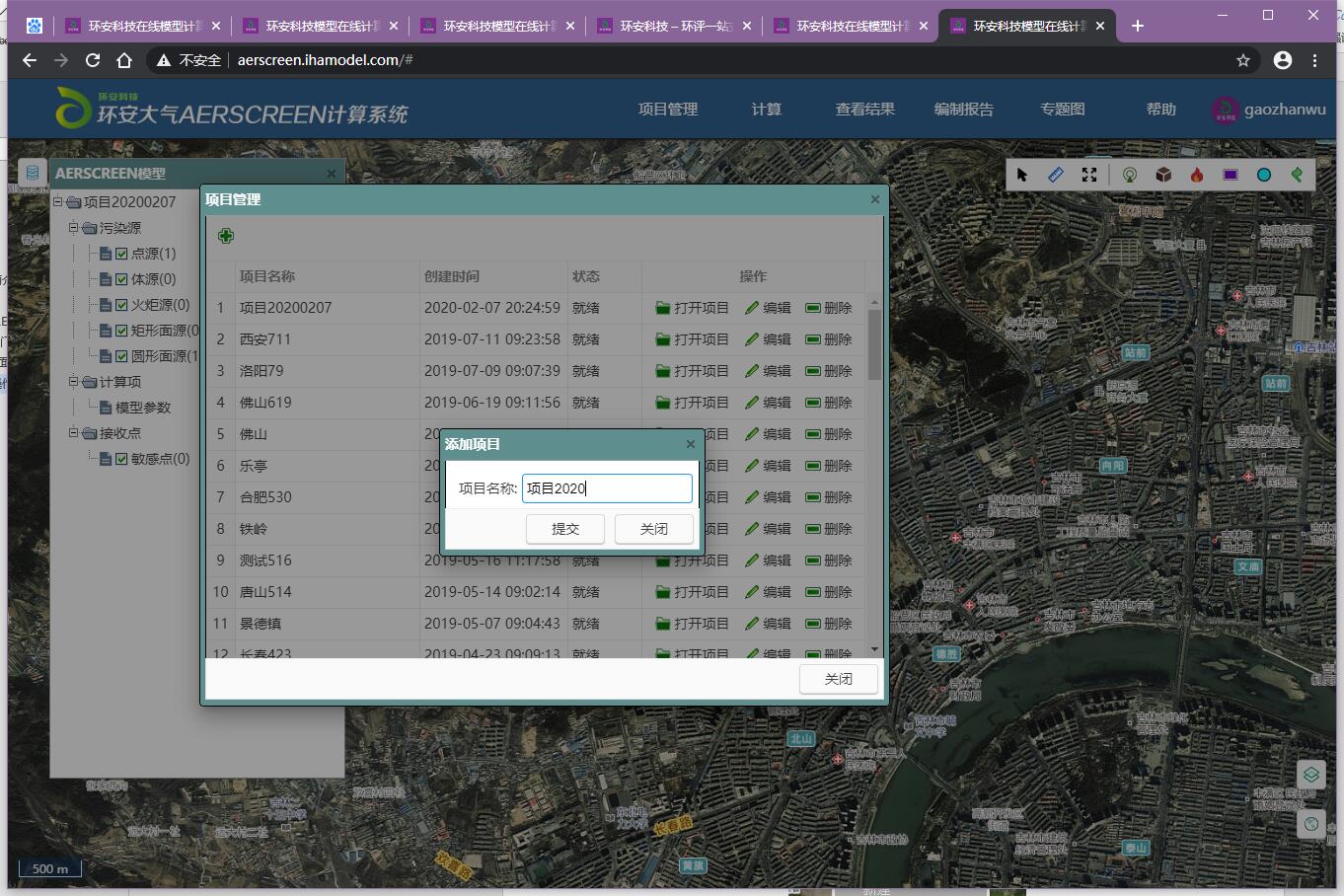
单击菜单的项目,会弹出如下图的项目管理界面,点击界面右上角绿色加号,创建新项目,输入项目名称即可;可以对已有项目进行操作,如打开项目、编辑、删除等操作。
四.导入背景图 #

导入背景图层,方便快速确定污染源、项目厂界、敏感目标的位置。用户可导入位图、CAD(DWG格式)和GIS格式三种图形。

1、位图

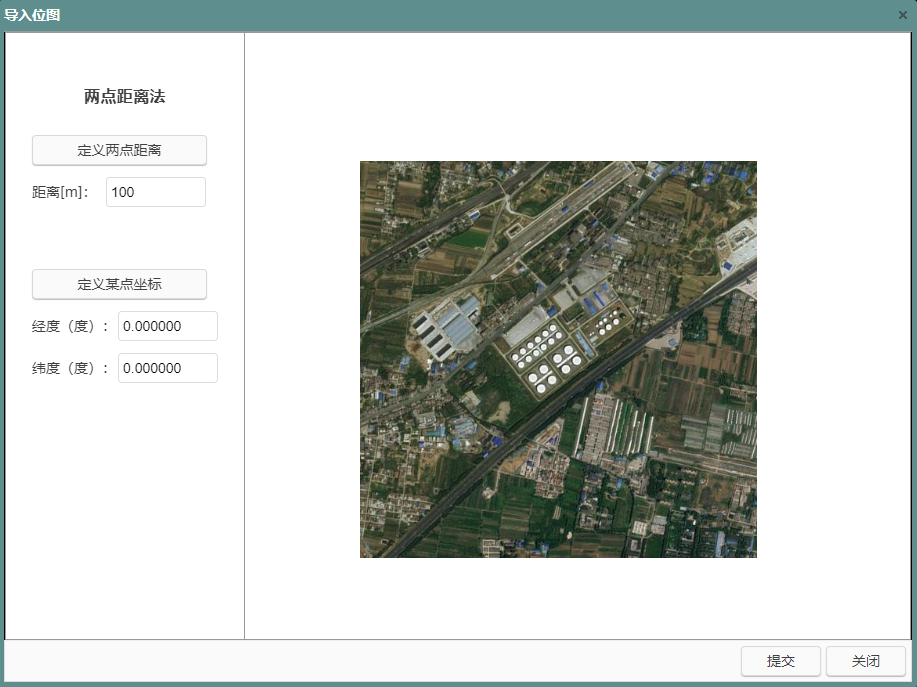
平台支持常见位图(jpg、BMP等格式)的导入,两点距离法通过定义背景图上任意两点的直线距离(实际的距离m)及图上任意点的相对坐标。

两点距离法

1)   打开要导入的图片

2)   定义坐标

打开图片后,界面跳转到“导入地理位置图”编辑窗口,这是就可以给位图定义坐标。选择两点距离法。

首先点击“定义两点距离”用鼠标点击背景图上任意两点,输入距离,然后点击“定义某点坐标”鼠标点击任意某点,输入坐标。设置结束后,点击“完成”,即可完成位图的导入。
2、AUTOCAD DWG图

1)   导入CAD文件

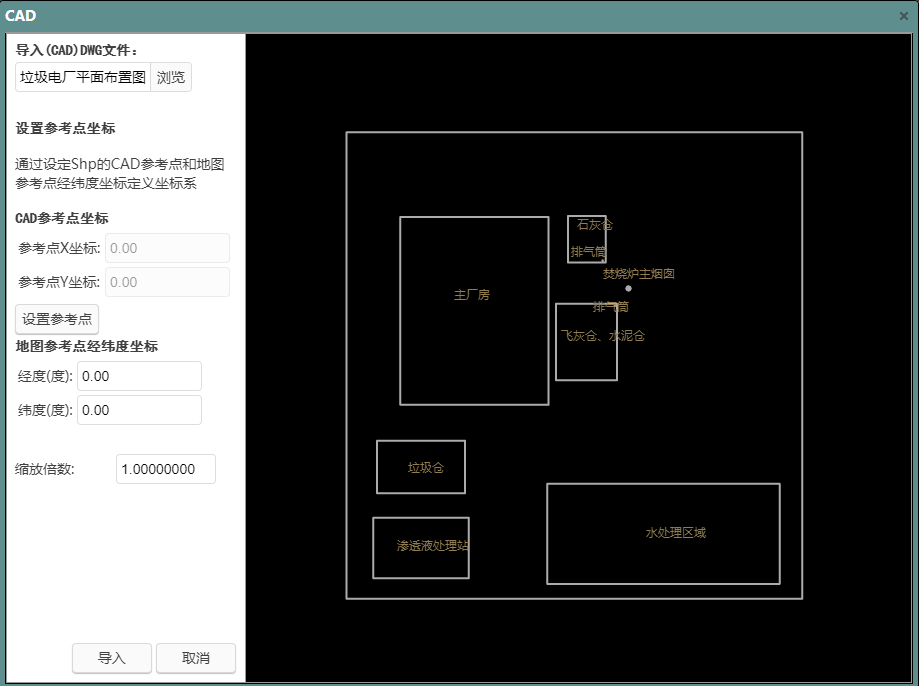
在项目窗口栏下级菜单背景图中单击“CAD”利用右键菜单“上传CAD图”,即可弹出“CAD文件导入工具”对话框(见下图),点击“浏览”,打开要导入的的文件,并将图导入到平台中。

2)   设置参考点坐标

在导入图形后,需设置导入图形与相对坐标系的对应关系,平台通过设定两者参考点之间的坐标关系实现。单击“设置参考点坐标”按钮后,再用鼠标点击背景图域参考点位置,并在背景图参考点坐标区输入XY坐标值,即设定完毕。点击“确定”。等待平台将图形导入到背景图即可。

注:导入图形的比例尺不符合平台要求,可通过“缩放倍数”调整至符合平台要求。
3、ArcGis shp图

shp图片文件本身存在坐标,平台可以直接读取其中坐标;因此,shp图片文件可以直接导入到平台中,无需再定义坐标(GIS文件投影坐标为:WGS_1984_Web_Mercator_Auxiliary_Sphere)。

在项目栏背景图单击“Gis”,利用右键菜单“上传GIS图”,即可弹出“GIS文件导入工具”对话框(见下图),点击“浏览”,打开要导入的的文件(.shx、prj、shp、dbf一共四个文件),并将图导入到平台中。

五.输入污染源 #

AERSCREEN模型提供点源、体源、火炬源、圆形面源、矩形面源几种类型排放源。创建或是打开已有项目后,单击菜单栏的排放源,选择排放源类型,会弹出该类型污染源的参数输入界面。
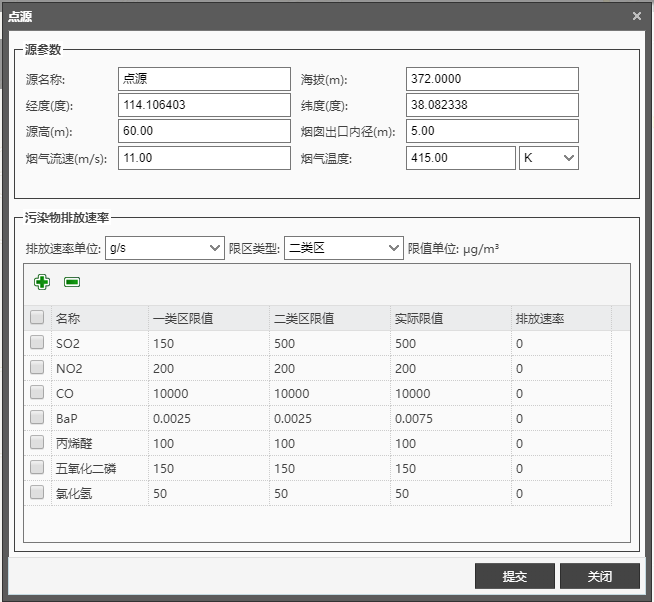
每个排放源可以添加多个污染物,通过单击下图中绿色加号进入污染物编辑界面,选择该排放源排放的污染物,输入每个污染物的排放速率即可(每个污染物的环境限值已内置,如遇到所需污染物没有存在的情况,联系客服添加,提供标准值及标准值出处即可)。
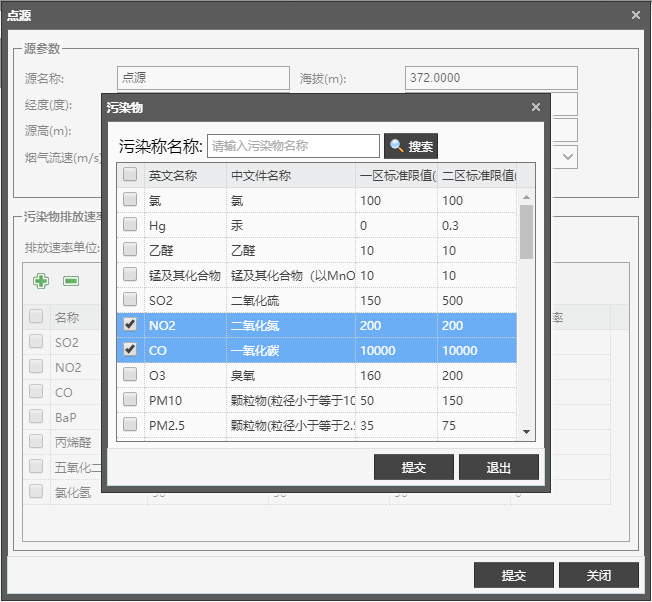
右键单击已选中的排放源,可以再次对该排放源进行编辑,也可以查看已计算的排放源的计算结果。

其他类型排放源的操作方式类似,参考点源的操作。

敏感点添加,左键选中敏感点图标,再在敏感点位置点左键添加即可。

污染源批量添加,不同类型的污染源需要分批添加(以点源为例):

  • 添加一个点源,污染物包括本项目点源排放的所有污染物;
  • 双击界面左侧点源,进入点源管理界面,点击“下载模板;”
  • 根据污染源模板,添加本项目所有点源信息;
  • 再次进入点源管理界面,点击“导入Excel”,选中编辑好的点源模板,点击“打开”,软件会根据模板信息自动导入污染源。

六.设置模型参数 #

项目参数主要包括气象参数、地表参数、地形、熏烟、其他选项。

气象参数,需要输入项目所在区域20年气候统计数据中的最高和最低气温(最低环境温度高于183 K,最高环境温度低于331 K,上述取值为当前世界温度记录),模型采用默认的 0.5m/s作为做最小风速,模型采用默认的 10m 作为风速计高度,最小风速和测风高度均可自己定义。

地表参数,下拉菜单选择项目周围主要土地利用类型、项目所在区域湿度条件。

地形,通过选择框确定是否考虑地形对污染物扩散的影响,下拉菜单选择计算范围选择,如果考虑地形影响,模型运行时间会延长,计算范围越大,运行时间越长。如果是报告书的项目,地形影响是必须要考虑的;如果是报告表的项目,地形影响可以不考虑。

熏烟,通过选择框确定是否考虑海岸线熏烟,需要输入海岸线方向,取值分为0~360和-9,0~360为排放源和海岸线最短距离连线与正北方向顺时针的夹角,-9为不设定方向复杂地形情况下,输入海岸线方向,简单地形情况下,设置为没有特定方向。如果考虑海岸线熏烟,污染源被默认认为在农村,没有地形影响。

其他选项,选择城市与农村,如果选择城市,需要当前项目所在城市的人口数量。

环境功能区(一类区、二类区),根据项目所在位置选择。

污染源下风向起始计算距离,定义污染源与距离污染源25m之间的计算点的位置。取值范围(0,25)。

如果项目是高耗能行业(电力、钢铁、水泥、石化、化工、平板玻璃、有色等),需要选中复选框,结果是会考虑评价等级提级。

七.计算 #

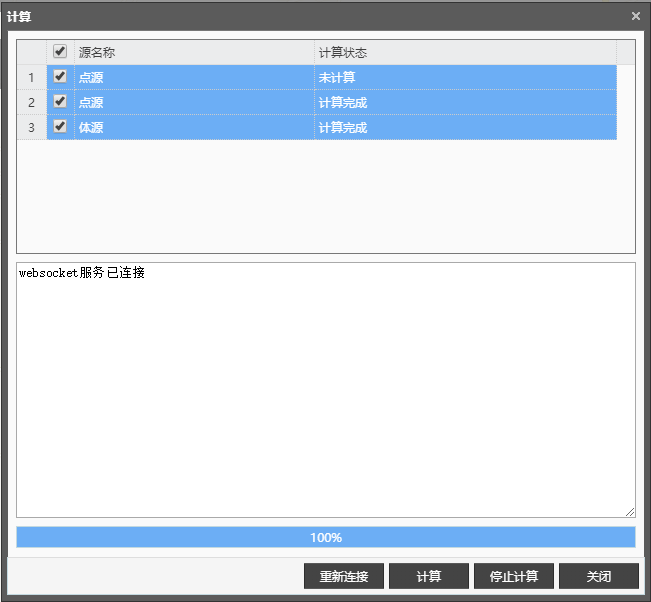
选择需要计算的排放源,单击计算即可。每计算一个源收取1金币。个人用户加入企业用户的团队后,积分优先扣除企业账号下的积分。
八.查看结果 #

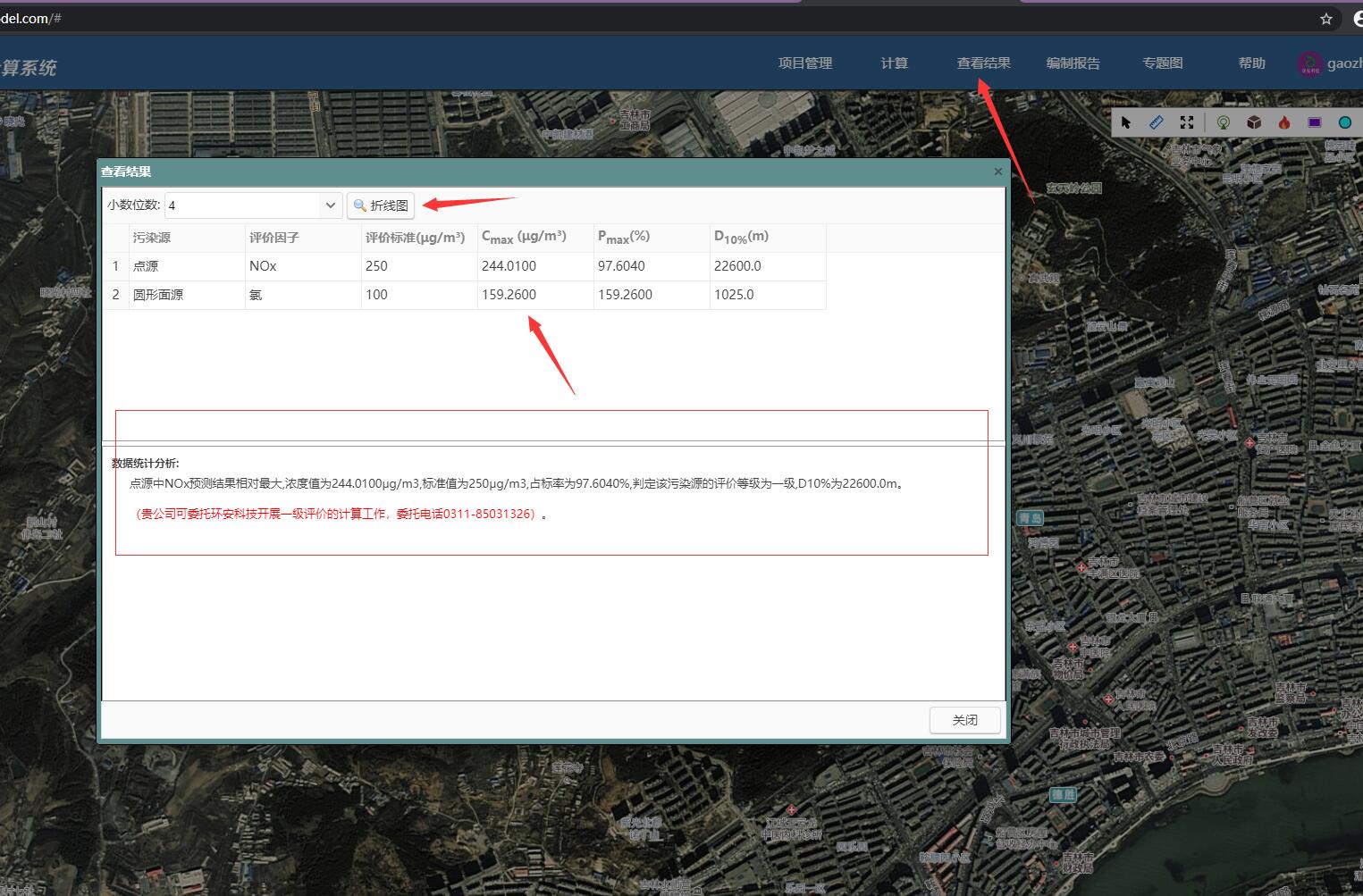
右键单击已选中的排放源,查看已计算的排放源的计算结果。

也可以点击项目选择项目信息,查看总结果。
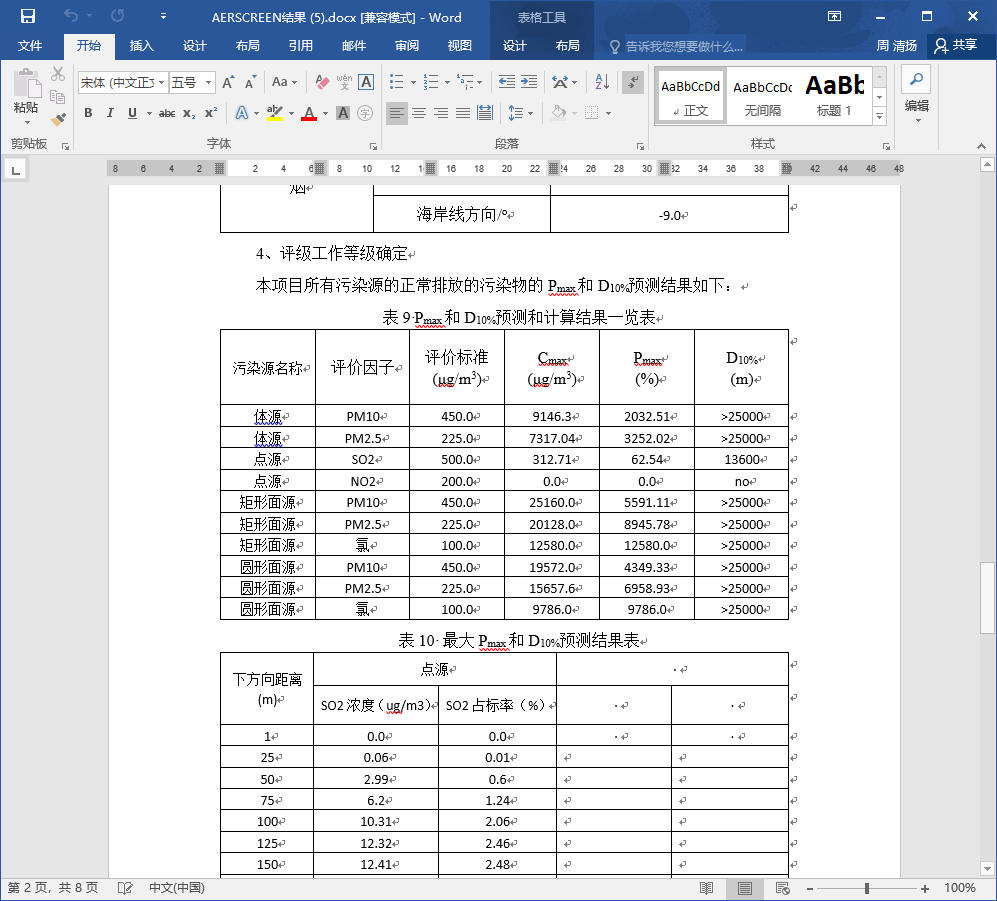
九.生成WORD报告 #
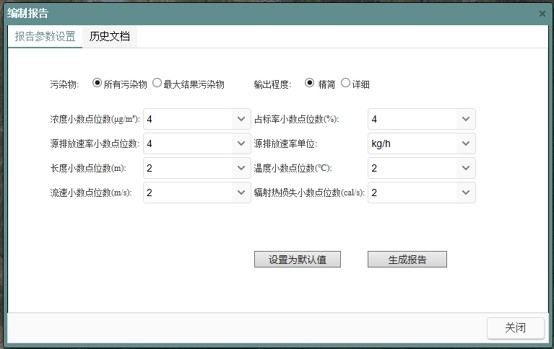
如果需要导出WORD报告,需要先点击菜单的编制报告,然后在文档参数设置界面选择文档类型(精简、全部),再单击生成WORD文档,等待文档生成后,在历史文档中选择需要下载的WORD文档,选择储存位置保存。
更新 2023年9月26日
本章目录
  • 一.登陆
  • 二.选择模型
  • 三. 建立项目
  • 四.导入背景图
  • 五.输入污染源
  • 六.设置模型参数
  • 七.计算
  • 八.查看结果
  • 九.生成WORD报告

© 2008-2023 环安科技版权所有 | 冀ICP备15007759号-6 | 冀公安网备:13010802001747

  • 官网